Quick Menu
Gebruikersnaam onjuist
Krijg je bij het inloggen de melding ‘Gebruikersnaam onjuist’, terwijl je zeker weet dat je de juiste gebruikersnaam gebruikt? Dan vult de wachtwoordmanager van je browser mogelijk automatisch een oud of verkeerd account in.
Verwijder alleen de verkeerde Telforce-vermelding uit de wachtwoordmanager. Hiermee verwijder je de opgeslagen gebruikersnaam en het bijbehorende wachtwoord uit de browser. Je Telforce-account zelf blijft gewoon bestaan.
Let op: gebruik je synchronisatie in je browser? Dan kan de verwijdering ook op je andere apparaten worden doorgevoerd. Verwijder niet alle opgeslagen wachtwoorden.
Google Chrome
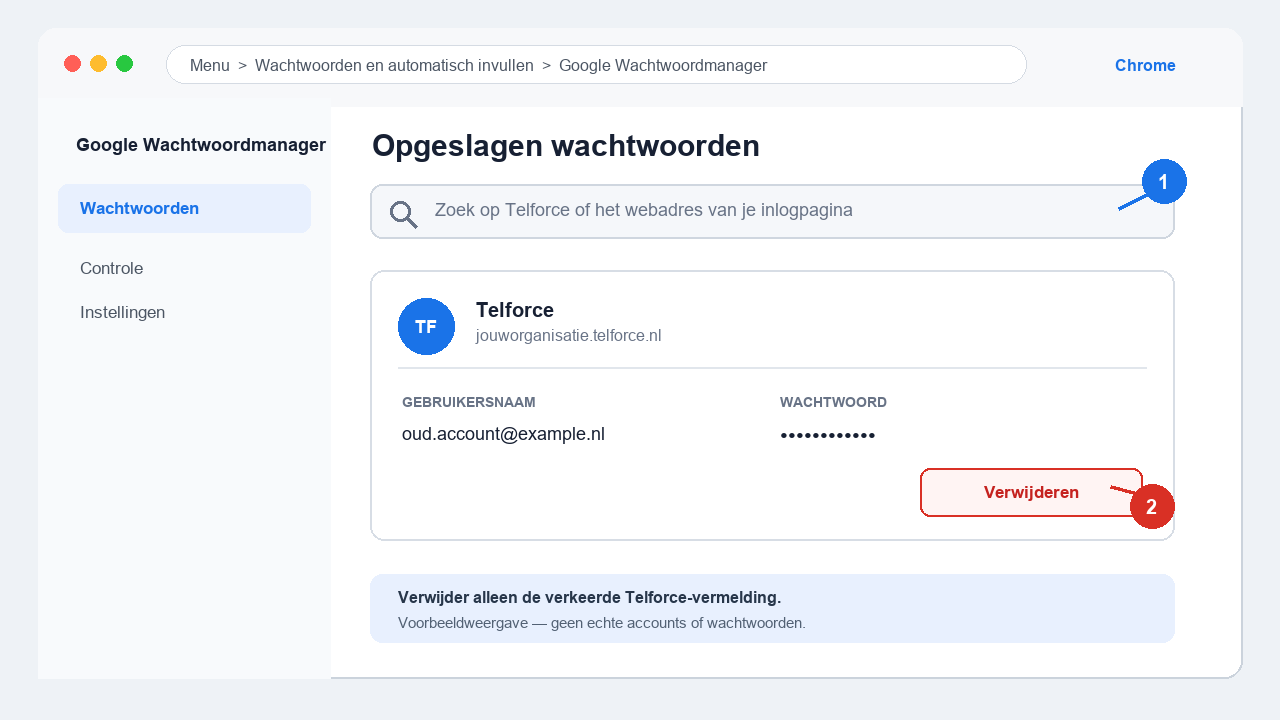
- Open Chrome en klik rechtsboven op de drie puntjes.
- Kies Wachtwoorden en automatisch invullen en daarna Google Wachtwoordmanager.
- Zoek op Telforce of op het webadres van je Telforce-inlogpagina.
- Open de vermelding met de verkeerde gebruikersnaam. Mogelijk moet je eerst je Windows-wachtwoord, pincode of Touch ID invoeren.
- Klik op Verwijderen.
Microsoft Edge
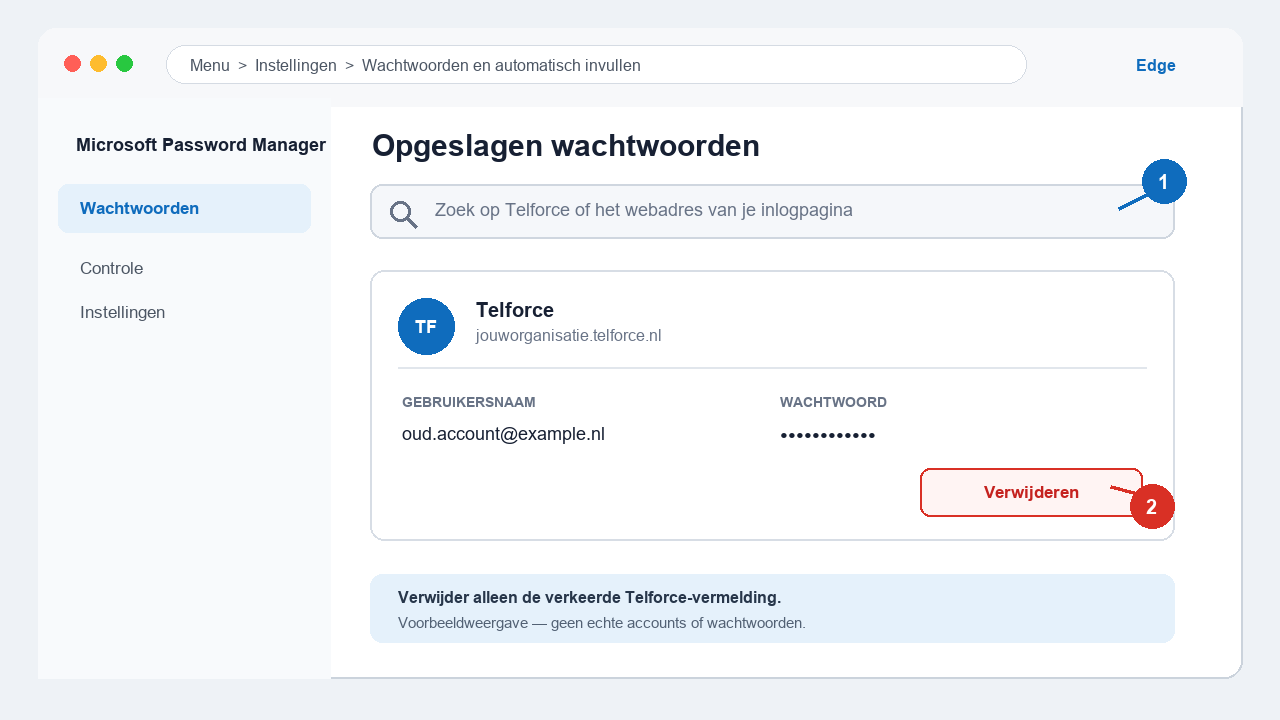
- Open Edge en klik rechtsboven op de drie puntjes.
- Kies Instellingen.
- Kies Wachtwoorden en automatisch invullen en daarna Microsoft Password Manager.
- Zoek op Telforce of op het webadres van je Telforce-inlogpagina.
- Open de vermelding met de verkeerde gebruikersnaam en kies Verwijderen. Bevestig zo nodig met je Windows-wachtwoord, pincode of Touch ID.
Mozilla Firefox
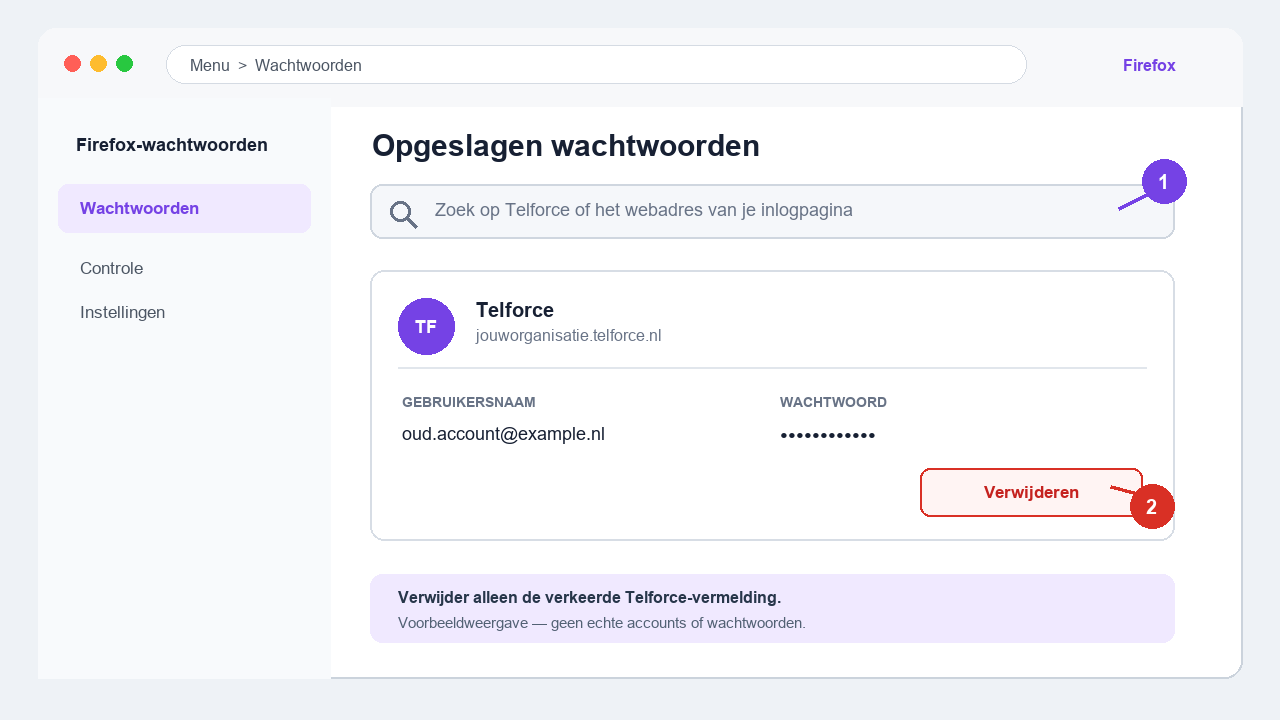
- Open Firefox en klik rechtsboven op het menu met de drie streepjes.
- Kies Wachtwoorden. De pagina
about:loginswordt geopend. - Zoek op Telforce of op het webadres van je Telforce-inlogpagina.
- Selecteer de vermelding met de verkeerde gebruikersnaam.
- Klik op Verwijderen en bevestig de verwijdering.
Safari op een Mac
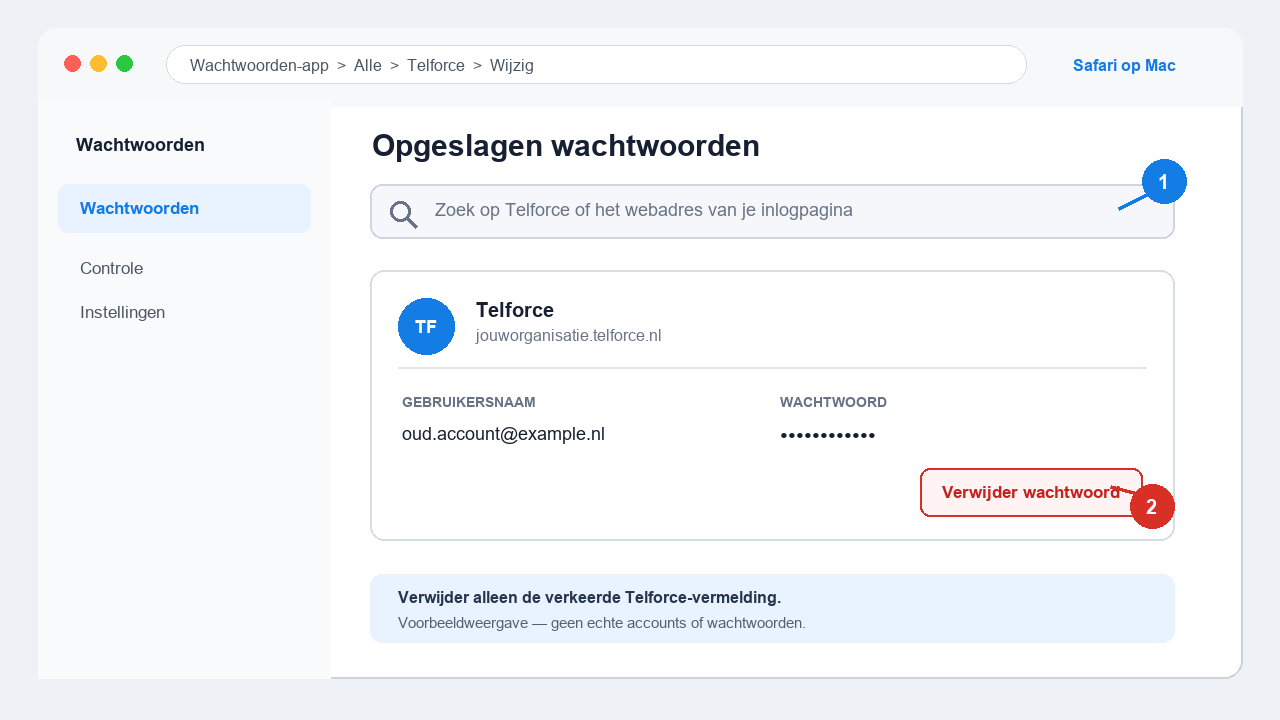
Op recente Macs beheert Safari opgeslagen inloggegevens via de app Wachtwoorden.
- Open de app Wachtwoorden en ontgrendel deze met Touch ID of het wachtwoord van je Mac.
- Kies Alle en zoek op Telforce of op het webadres van je Telforce-inlogpagina.
- Selecteer de vermelding met de verkeerde gebruikersnaam.
- Klik op Wijzig.
- Klik op Verwijder wachtwoord en bevestig nogmaals.
Gebruik je macOS 14 of ouder? Ga dan naar Safari > Instellingen > Wachtwoorden, ontgrendel de lijst en verwijder daar alleen de verkeerde Telforce-vermelding.
Daarna opnieuw inloggen
- Sluit de Telforce-inlogpagina en open deze opnieuw.
- Typ de juiste gebruikersnaam en het juiste wachtwoord handmatig in.
- Controleer vóór het inloggen of de browser niet opnieuw de oude gebruikersnaam heeft ingevuld.
- Kies alleen voor Opslaan als de juiste gebruikersnaam in beeld staat.
Blijft de melding verschijnen? Controleer dan bij je leidinggevende of beheerder wat je juiste gebruikersnaam is of neem contact op met Telforce Support.